操作文件与目录
在 linux 中进行操作文件与目录是使用 Linux 的最基础的一个功能,在linux中不同于Windows和macOS下在图形界面简单拖拽文件就能完成文件移动,在linux中我们更加倾向于在命令行中完成操作
查看当前命令行目录
要想进行文件管理和操作,我们得先知道我们在哪?一般而言,shell环境会显示我们当前的位置,这点我们在 在shell中导航 这一块中有提到,同时,使用pwd命令也可以获取我们目前shell所在的目录
查看文件夹内容
我们主要通过 ls 命令来查看当前文件夹下的内容,ls默认会隐藏目录下 . 开头的文件和文件夹,如果需要将其全部输出可以使用 ls -a 来查看所有文件
有一些项目里还会提供树状图结构的目录,这其实可以通过
tree命令生成,在使用前需要安装
Eza
eza是
ls的现代化代替品,输出会更加好看sudo pacman -S eza
eza几乎可以代替ls作为文件目录输出索引,传入的参数和ls也几乎一致,故我们可以用alias ls=eza来直接将
ls替换为eza
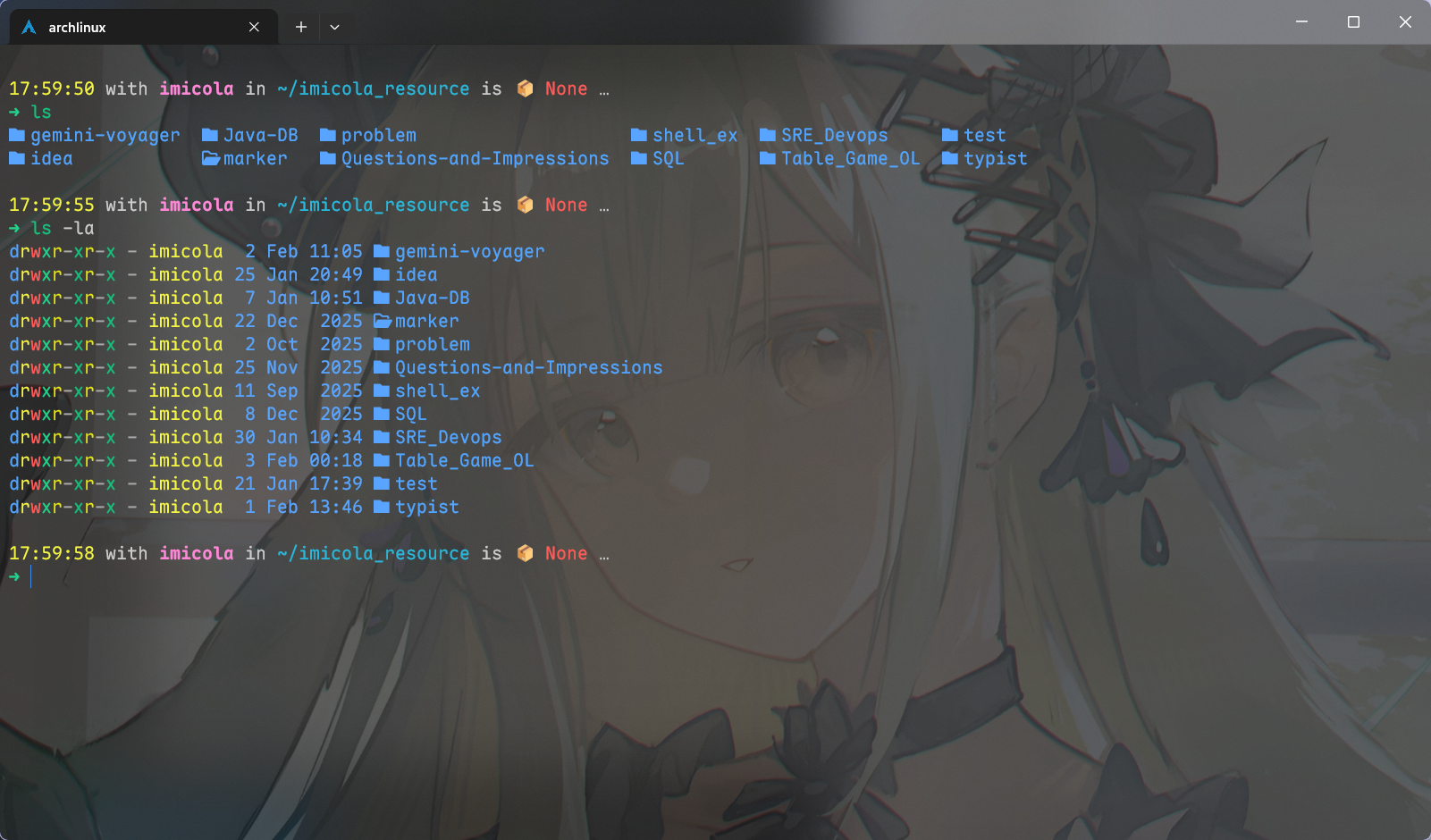
查看文件内容
cat
当我们需要在终端中查看一个文件的内容的时候我们只需要 cat <文件名> 即可
为什么叫cat
当然和猫咪没有关系,cat 这里是 concatenate(连接)的缩写,因为 cat 工具实际的功能是连接多个文件,然后输出。但是当只有一个文件的时候,cat 就会直接输出这个文件,所以 cat 最常见的用途就是输出单个文件。
less
less 和 cat 的区别在于, cat 会一次性将所有内容打印到终端中并退出,而less一次只显示一页并且支持向前后滚动和搜索功能,通常情况下less会比cat方便许多
实际上在Linux还有
more和most两个和less类似的指令,但是流行程度不如less
编辑文件内容
这部分内容可见编辑器(vim)
复制剪切文件和目录
cp 命令用于对文件进行复制
# 将 源文件 复制到当前目录下,其名称为后一个参数
cp [OPT] <源文件名称> <新文件名称>
# 将 SOURCE 文件拷贝到 DIRECTORY 目录下,SOURCE 可以为不止一个文件
cp [OPTION] SOURCE... DIRECTORYmv的使用方法与cp类似,效果类似Windows下的剪切
# 将 源文件 剪切到当前目录下,其名称为后一个参数(其实就是重命名功能)
mv [OPT] <源文件名称> <新文件名称>
# 将 SOURCE 文件拷贝到 DIRECTORY 目录下,SOURCE 可以为不止一个文件
mv [OPTION] SOURCE... DIRECTORY
删除文件
Danger
当你在终端使用
rm命令时候,这个操作将是不可逆的,你将会永远失去你删除的文件,特别是在root权限和使用-r参数的时候
使用命令 rm
rm [OPT] <file>
# 删除文件file1.txt
rm file.txt
# 删除test目录下所有文件
rm -r test/
# 尝试强制删除 test1/、test2/、file1.txt 文件和目录。这些文件或者目录可能不存在、有写保护或者没有权限读写
rm -rf test1/ test2/ file1.txt
除非你的计算机存在特殊备份措施或恢复措施,否则 rm 进行的删除命令是无法还原的
Warning
在使用
rm删除的时候,请务必注意目录拼写rm -rf /home/imicola/f # 删除f rm -rf / home/imicola/f # 删除根目录下的所有内容和 home/imicola/f 及其中的文件
Tip
rm指令之所以危险是因为其是不可逆的,我们可以使用更加现代化且安全的trash-cli来代替rm指令。这和在 Windows 下删除文件进入回收站的逻辑是一致的
创建文件
使用 touch 命令创建文件
touch file1 file2touch命令的时间功能是修改文件的访问时间和修改时间,类似于摸了一下文件,使其访问和修改时间发生了变化
搜索文件和目录
# 在 PATH路径中根据 表达式 搜索文件
find [opt] PATH [表达式]
[!示例]
在当前目录中搜索名为 report.pdf 的wenjfind . -name 'report.pdf'全盘搜索大于 1G 的文件
find / -size +1G
Tip
对于文件搜索,我们同样有更好用的代替,如果是对于搜索文件,可以尝试
fzf进行交互式模糊搜索,如果是希望有格式有条件的筛选,可以选择fd,更多有关这部分的内容可以看文件查询
统计文件或文件夹大小
du 命令可以实现文件和文件夹大小的统计,一般而言我们可以直接使用 du -sh 来显示目标文件的总大小,用 du -h -d 1 显示当前目录下的总大小
此外,使用 ncdu 可以用交互式的方式来显示文件和目录的大小,并会按文件大小排序
模式匹配
通配
shell的通配字符主要应用在文件路径的展开上,需要注意的是,通配不是正则表达式,而是更简单的快速选择文件的符号
指向原始笔记的链接
?匹配一个字符
- 如
file?.txt匹配file1.txt,fileA.txt等*匹配任意字符
- 如
*.py匹配所有.py结尾的文件[]匹配方括号中的任意一个字符
- 如
[abc].txt匹配a.txt,b.txt,c.txt{}列表生成,即扩展为逗号分隔的字符串列表
- 如
{test1,test2}.txt会被扩展成test1.txt test2.txt